组装电脑配置推荐
台式电脑主机配置清单表及价格
台式电脑主机配置清单表及价格

先说个容易被忽略的事:Windows 自带的窗口,只能告诉你「是什么型号」,告诉不了你「谁家做的」。同样是 16GB DDR4 内存,金士顿、威刚这类品牌用的是自家或认证颗粒,一些小品牌会按批次采购不同来源的颗粒;同样写着 RTX 5060 8GB,华硕、技嘉的散热模组与一些小品牌显卡在用料上有差距;同样是 1TB 固态,标称顺序读取都能写到 7000MB/s 上下,能不能长期维持要看主控和颗粒。型号决定性能上限,品牌决定这台机器能不能稳稳用下去。所以要看清品牌,就得靠第三方工具。
为什么系统自带的看不到品牌
任务管理器、dxdiag、msinfo32 这些工具读的是硬件自己报上来的标识,CPU 和显卡芯片只有英特尔、英伟达、AMD 几家,报出来的自然是芯片名;但内存条、固态、显卡这些成品件,系统只认型号,不认贴牌。比如 msinfo32 里内存那一行只会写「已安装的物理内存 16.0 GB」,至于这条内存是金士顿还是小品牌、颗粒是三星还是长鑫,它一个字都不会说。
而恰恰是这些「系统不说的部分」,决定了机器的实际体验和二手价值。下面四个工具,就是把系统藏起来的那部分挖出来的。
四个工具各管一段
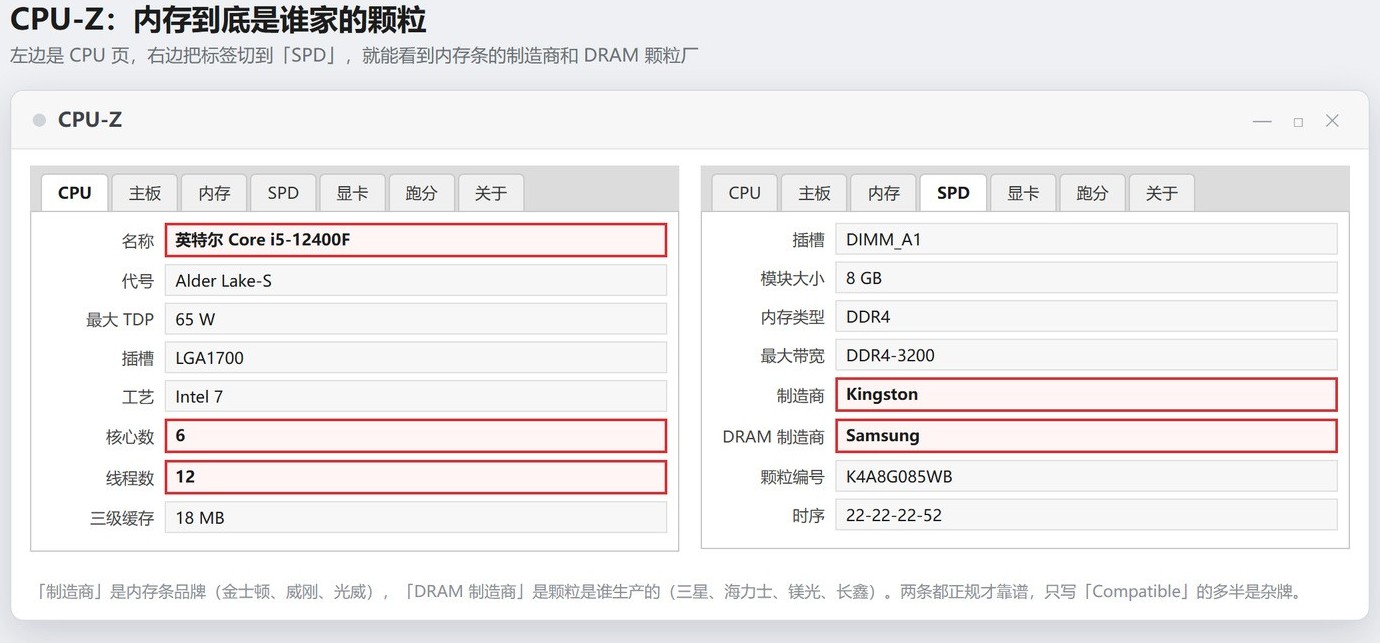
不用全装。只想快速知道整机是什么牌子,装鲁大师一个就够;要细看内存颗粒用 CPU-Z,要验显卡真假用 GPU-Z,要判断硬盘新旧用 CrystalDiskInfo。四个都是免费软件,去官网下载,别在软件站点那个绿色的「高速下载」按钮。
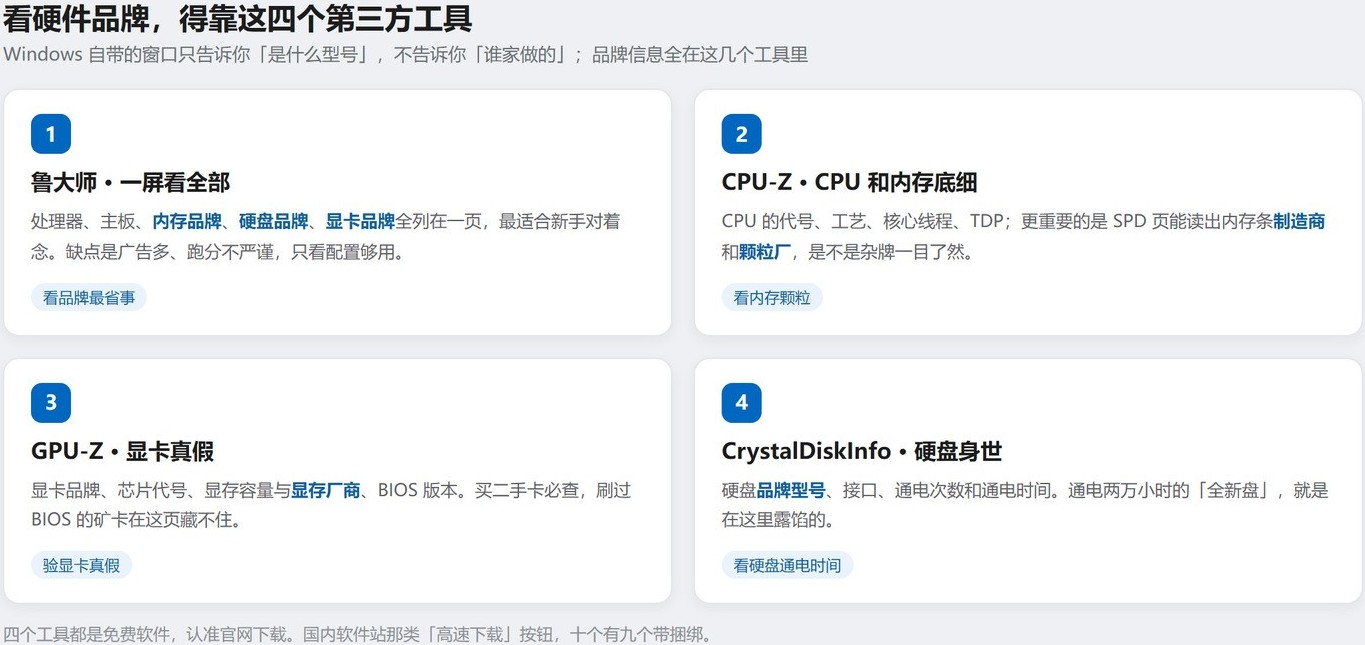
鲁大师 一屏看全五项品牌
打开鲁大师,点「硬件检测」,处理器、主板、内存、主硬盘、主显卡五项一字排开,每一项后面都带着品牌和型号。这一页最大的价值是「一眼看全」:处理器写英特尔 Core i5-12400F,主板写华硕 PRIME B760M-K D4,内存写 16GB 金士顿 DDR4 3200MHz,主硬盘写致态 TiPlus7100 1TB,主显卡写 NVIDIA GeForce RTX 5060 8GB 华硕 DUAL,谁家的件一目了然。
对着念一遍,就能判断这台机器的搭配靠不靠谱。比如内存只写「16GB DDR4」不写品牌,或者显卡写着「RTX 5060」但品牌栏空着,这种多是小品牌或组装商自行采购的配件。鲁大师的短板也要知道:跑分只能自己和自己比,跨平台比意义不大;界面广告多,装的时候注意把附带的浏览器和助手都取消掉。
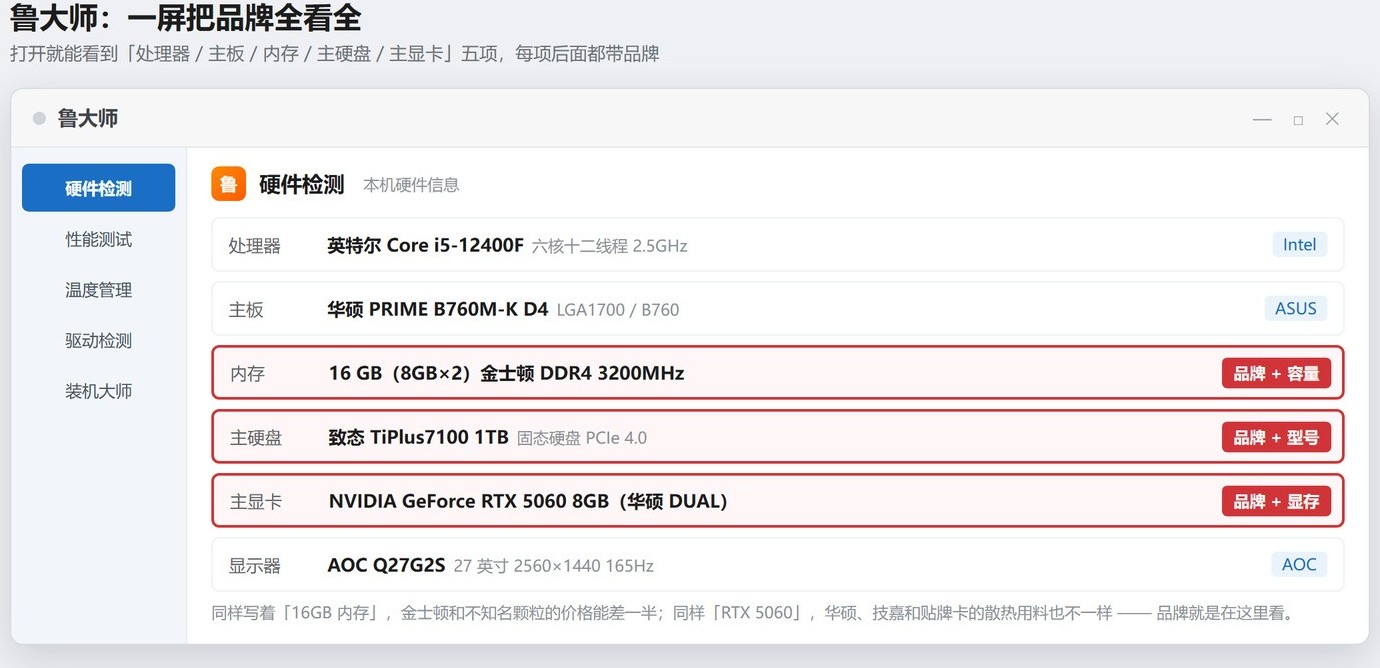
CPU-Z 内存到底是谁家的颗粒
CPU-Z 是查 CPU 最权威的免费工具,但真正值钱的是它的「SPD」标签页。切到 SPD,先在上面的下拉框选一条内存插槽,下面的「制造商」是内存条品牌,比如 Kingston(金士顿)、ADATA(威刚)、GLOWAY(光威);「DRAM 制造商」才是颗粒是谁生产的,常见的是 Samsung(三星)、SK Hynix(海力士)、Micron(镁光)、CXMT(长鑫)。
这两个字段要分开看。有些小品牌条子「制造商」填得挺正规,颗粒那一栏却写着「Compatible」或者干脆空白,意思就是「什么颗粒能用就用什么」,同一批货里可能混着三种颗粒。这种条子单条用问题不大,插两条组双通道就容易点不亮或者蓝屏。另外「最大带宽」那一行会写 DDR4-3200 或 DDR5-6000,这就是内存的实际频率,买之前对着主板和 CPU 支持的规格核一遍,免得回来只能降频运行。
GPU-Z 显卡是真是假
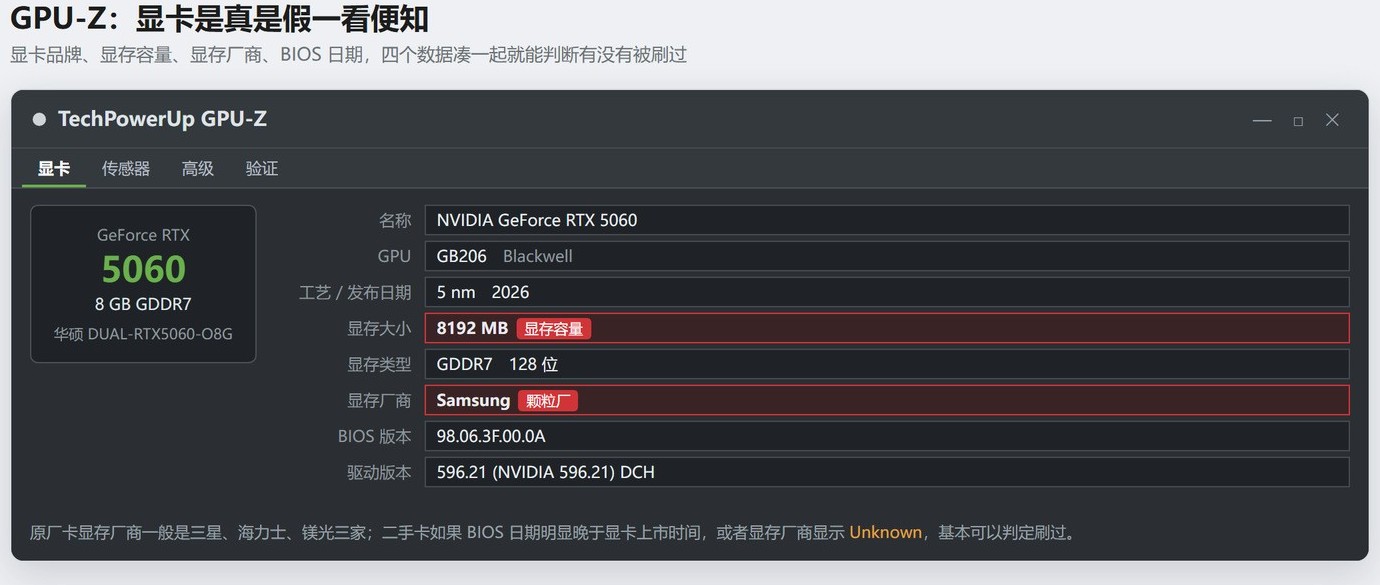
GPU-Z 是 TechPowerUp 出的显卡专用工具,界面是深色的,看着糙但数据最实。第一行「名称」是显卡型号,「GPU」是芯片代号,比如 RTX 5060 用的是 GB206;「显存大小」8192MB 就是 8GB;「显存类型」写着 GDDR7 还是 GDDR6,直接决定这张卡是新一代还是老一代换皮。
最关键的两行是「显存厂商」和「BIOS 版本」。原厂卡的显存颗粒一般来自三星、海力士、镁光三家,如果这里显示 Unknown,或者 BIOS 日期明显晚于这张卡上市的时间,那这张卡大概率被刷过 —— 这在二手市场上很常见,把低端卡刷成高端型号卖。买二手卡见面交易,当场打开这一页对一遍,比听卖家说十句都管用。
CrystalDiskInfo 这块盘之前跑了多久
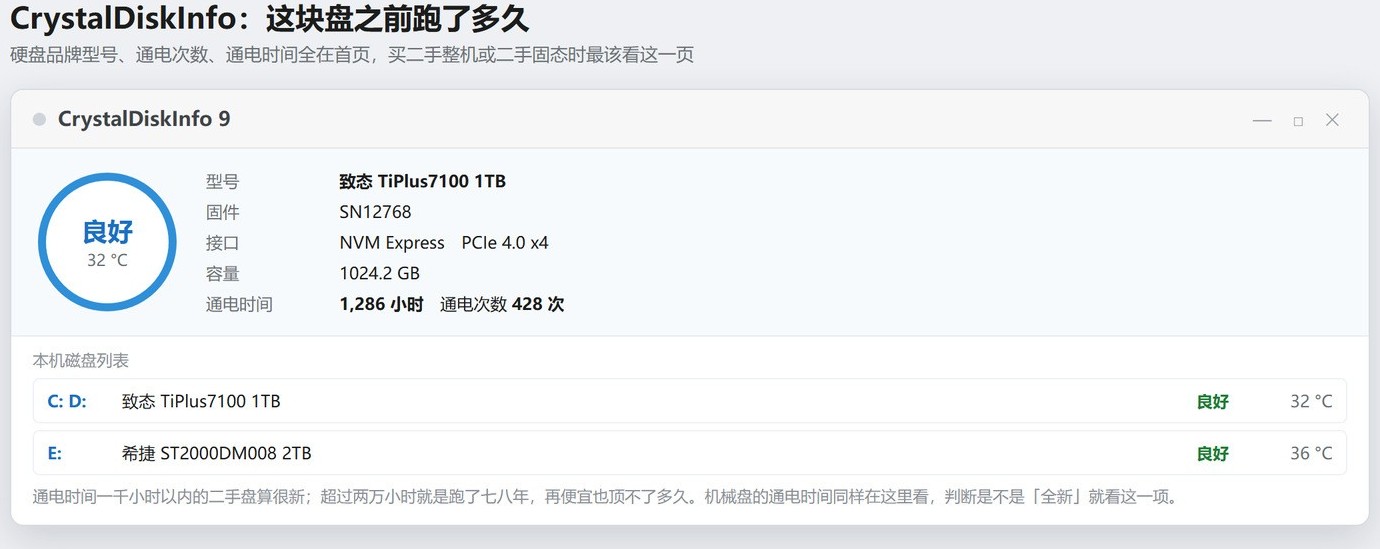
CrystalDiskInfo 专门看硬盘,打开就是一个大圆圈显示健康状态,旁边写着型号、固件、接口、容量,下面两行最关键:「通电时间」和「通电次数」。全新的固态通电时间一般在个位数小时,通电次数几次;用过一年的机器大概几百到一两千小时;如果一块号称全新的盘显示通电两万小时,那就是从旧机器上拆下来的,跑了七八年。
它还能一眼看出硬盘是固态还是机械、走的是 SATA 还是 NVMe。上图的 E 盘是希捷 ST2000DM008 2TB,那是一块机械盘,装在机器里当仓库盘存素材;C、D 盘是致态 TiPlus7100 1TB 的固态,系统和游戏都在这上面。一台机器该不该有机械盘、固态是多大容量,这里看得最清楚。
配置高低怎么看
简单说,现在市面上在卖的配置,都能满足它对应的那批人的需求,没有哪一档是「不能用」的,区别只在于适合的人不一样。i3 或 R3 加 8G 内存用来办公、上网课、看视频,一样顺畅;但你要开直播、一边游戏一边多开、或者剪视频,同样的 i3 加 8G 就会比较吃力,容易出现卡顿、开多了不够用的情况 —— 这时候它对你来说才叫「低」。
所以硬件本身没有绝对的高低,够用就是好配置。真正决定高低的是需求:需求一变,原来够用的机器就显得低了。下面这张表按现在的装机习惯分成四档,可以对着看自己属于哪一类用户。
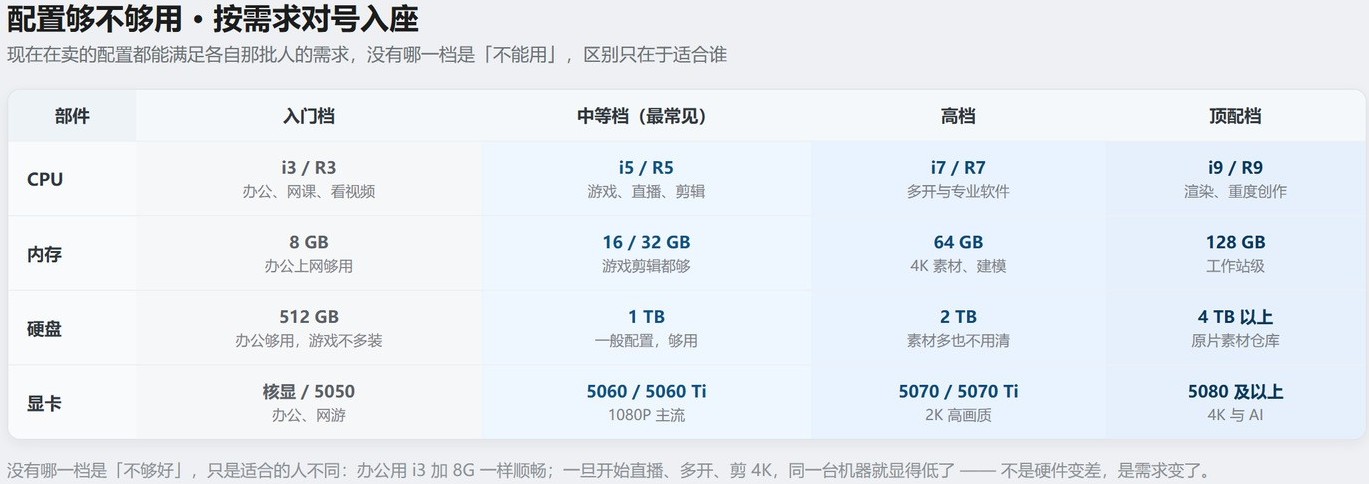
CPU 是最好判断的,看前缀就行:i3 和 R3 是入门,i5 和 R5 是中等,i7 和 R7 算高,i9 和 R9 是顶配。现在十台装机里有六七台是 i5 或 R5,这就是「中等」的含义 —— 够用且不贵。i7 已经属于高一档,核心数、频率、发热和主板要求都往上走一截;i9 是发烧级,游戏帧数比 i7 高不了多少,主要强在渲染和多任务。除了前缀还要看代数,i5-14400 和 i5-6400 都是 i5,中间差了八代,性能不是一个级别。
内存现在装新机一般 16GB 起,32GB 也很常见。8GB 拿来办公、上网、看视频照样够用,只是同时开太多网页再挂个游戏就会吃紧;16GB 应付日常和网游没有问题,插两条组双通道更稳;一边游戏一边直播、或者经常剪片子,32GB 更放心;64GB 以上是留给剪 4K 素材、跑三维建模、同时开几个虚拟机的人,普通家用买了也是空着。
硬盘 512GB 拿来做办公机完全够,系统和常用软件装完还剩一半;游戏玩家建议直接 1TB,现在一个 3A 游戏就占一百多 G,512GB 装三四个就紧张了;2TB 适合素材多的人,不用天天删东西;4TB 以上是剪视频、存原片的仓库盘。注意容量大不等于快,一块 4TB 机械盘的读写还不到 1TB 固态的十分之一。
显卡按型号数字排:核显和 RTX 5050 是入门,办公和网游够用;RTX 5060、5060 Ti 是现在最常见的中等档,1080P 高画质通吃;RTX 5070、5070 Ti 算高,2K 高画质和光追都能扛;RTX 5080 及以上是顶配,冲的是 4K 高刷和本地跑 AI。跨代比的时候别只看数字,40 系的 4060 和 50 系的 5060 属于两代产品,规格不能直接对等看。
同样 8G,换个系统差别不小
内存够不够用,还要看系统本身占多少。同一台 8GB 的机器,装 Win7 和装 Win11,留给软件的余量不是一个数。干净安装、不打任何第三方软件的情况下,开机后的空闲占用大致是:Win7 64 位 1GB 出头,Win10 2GB 上下,Win11 24H2 与 25H2 大约 2GB 到 3.5GB。品牌机预装软件多、开机自启多,读数还会更高,所以这组数字只能当参考,具体还是以自己任务管理器里的数字为准。
2026 年 9 月底开始推送的 Win11 26H2,在这一点上有变化。微软 10 月 15 日公布的数据是:内存 8GB 及以下的设备,小组件改成打开时才加载,能省出 200MB 以上;系统可以把最多 2GB 的活跃数据留在内存里,不必丢给硬盘;对比旧版本,整体响应速度最高提升 20%,8GB 机器的多任务速度最高提升 40%。这些是微软实验室里的理想数据,实际提升幅度跟配置和用法都有关系。
第三方实测也确实降了。Windows Latest 在一台装了开发工具和设计软件、8GB DDR4 内存的笔记本上测试,从 25H2 升到 26H2 后,开机占用从 5.0GB 降到 3.3GB,可用内存由 2.9GB 变成 4.6GB;另外开一台 8GB 的干净虚拟机,占用从 4.1GB 降到 2.8GB 到 3.2GB 之间。
但也别把它当成万能药。同一批反馈里,有 8GB 用户升级后占用几乎没变,依然接近占满;外媒也提醒,1.6GB 到 2GB 的下降属于个别机器的结果,不是每台都能拿到。16GB 以上的机器反而更容易感觉到余量变多,8GB 设备不必按「省 3GB」去预期。想拿到这批优化,系统需要升到 26H2(Build 26300.9818 或更高),在设置的 Windows 更新里检查一下就会看到。
如果你现在用着 8GB,可以这样看:办公、上网、看视频这类用法,Win10 和 Win11 都能应付,差别主要在同时开多少程序。想多留一点余量,能做的是三件事 —— 关掉不用的开机自启、精简常驻软件(各种管家、网盘同步、壁纸工具最占内存)、浏览器标签别一次开几十个。另外 Win10 的常规支持在 2025 年 10 月 14 日已经结束,机器照常能用,只是不再收到安全更新;Win7 更早就不再有补丁了。这不代表不能继续用,只是上网时要多留个心。
现在一般装机都配什么
把上面四档拼起来,就是现在装机最常见的四种组合,可以对号入座看自己这台在哪一档。
入门办公档:i3-14100 或 R5 5600G,16GB 内存,1TB 固态,用核显不配独显。上上网、办公、看看视频、玩玩英雄联盟这类网游,完全够;手头紧的话,8GB 内存配 512GB 固态干这些活也一样够。
主流游戏档:i5-14400F 或 R5 7500F,16GB 到 32GB 的 DDR5,1TB 固态,配 RTX 5060。这是现在装得最多的一档,1080P 高画质大部分游戏都能跑顺。
高配档:i7-14700 或 Ultra 7 265K,32GB 内存,2TB 固态,配 RTX 5070 Ti。2K 高画质、边玩边录、剪 4K 视频都能应付。
顶配档:i9-14900K 或 Ultra 9 285K,64GB 内存,4TB 固态,配 RTX 5080 以上。4K 高刷游戏、三维渲染、本地跑大模型。
要注意的是,同一档位里品牌和主板差一档,整机体验能差不少。同样的 i5 加 5060,配一块入门级供电的主板和一块规格完整的 B760,长时间满载时的稳定性会有差距。
容易看错的五个地方
第一,显存大不等于显卡强。RTX 3060 有 12GB 显存,实际打不过只有 8GB 的 RTX 5060,跨代架构的差距比显存数字重要得多。第二,主频高不等于快,不同架构的 CPU 不能直接比 GHz。第三,鲁大师的跑分适合自己前后对比,换台机器横向比意义不大,它的分数受驱动和后台影响很大。第四,两条 8GB 组双通道,比一条 16GB 单条要快,买内存尽量成对买。第五,二手固态看通电时间而不是看容量,通电两万小时的 2TB 不如全新的 1TB。
一句话记住
查品牌用鲁大师看全局、CPU-Z 看内存颗粒、GPU-Z 验显卡、CrystalDiskInfo 看硬盘通电时间;判高低按档位,i5 是中等、i7 是高、i9 是顶配,内存 16G 和 32G 是常态、64G 以上才算高,硬盘 1T 是标准,显卡 60 系中等、70 系高、80 系顶配。硬件够用就行,需求对得上就是好配置。